← SpravaExekuci.cz

Návody: krok za krokem

Deset kroků od registrace až po fakturu. U každého je i to podstatné, co se dá snadno přehlédnout — třeba že bez data doručení se exekuce nezařadí do srážek.

Registrace a první přihlášení

Vyplníte IČO — název a adresu si aplikace natáhne z registru sama. Pak už jen e-mail a heslo.

  • Kartu nikde nezadáváte a nic se neplatí dopředu.
  • Doporučujeme rovnou zapnout dvoufázové ověření: v aplikaci jsou osobní údaje zaměstnanců i čísla účtů.
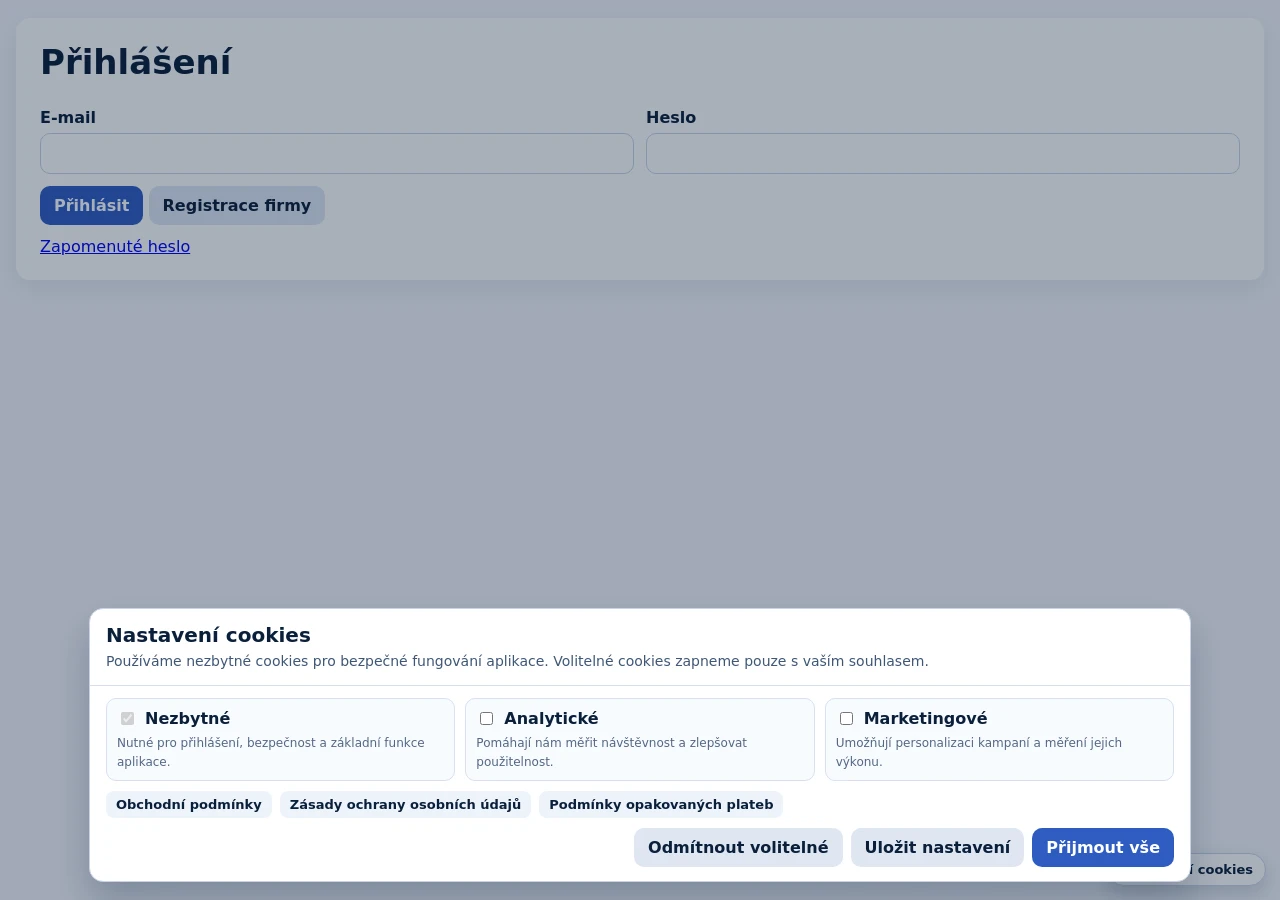
Přihlašovací obrazovka aplikace
Přihlášení. Při první návštěvě se nejdřív objeví lišta s nastavením cookies.
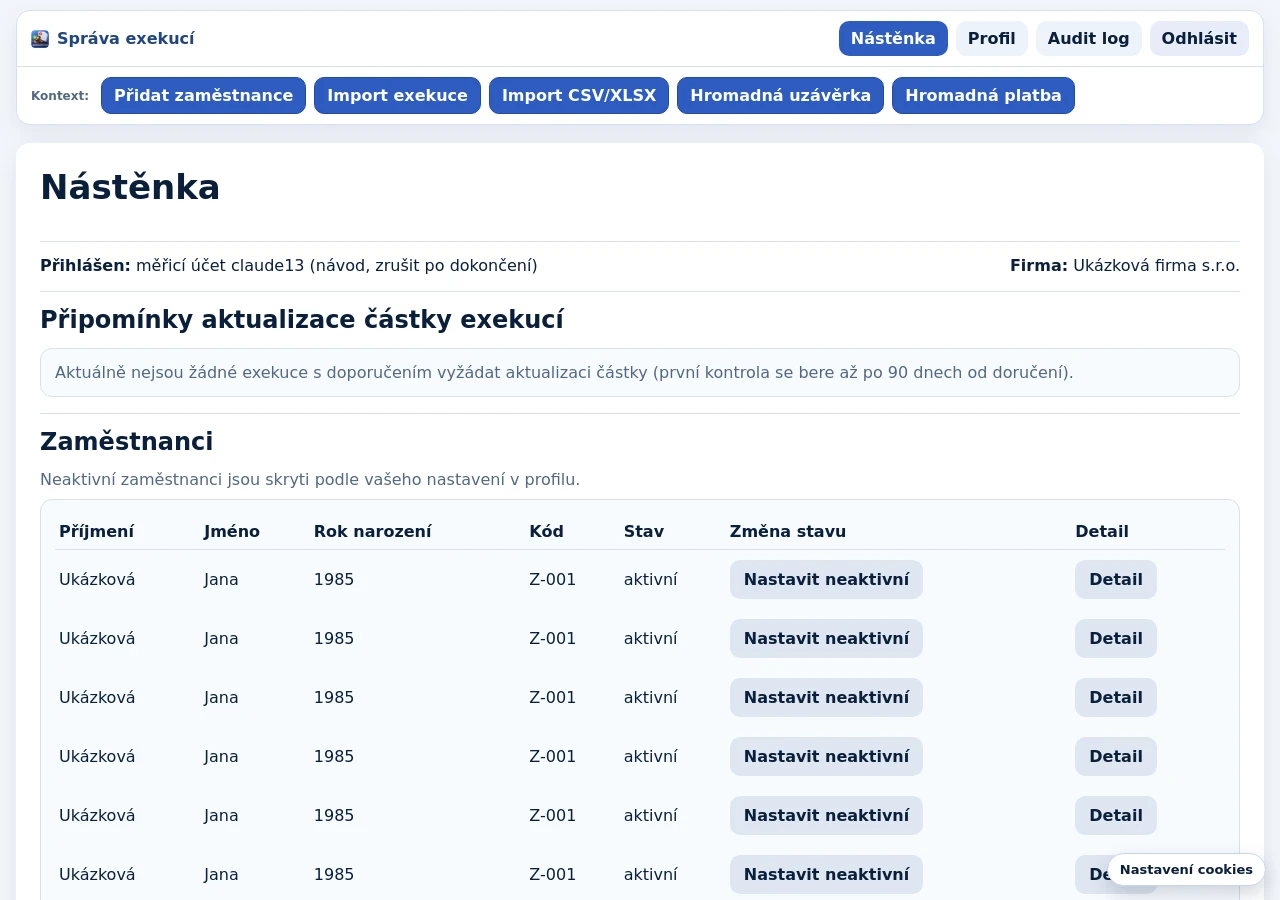
Nástěnka po přihlášení
Po přihlášení jste na nástěnce — odsud vedou všechny kroky.

Přidání zaměstnance

Stačí jméno, datum narození a mzdové údaje potřebné pro výpočet. Zaměstnance jde přidat i automaticky při importu exekuce.

  • Vyplňte osobní číslo — podle něj se zaměstnanec páruje s vaším účetním systémem.
  • Počet vyživovaných osob má přímý vliv na nezabavitelnou částku, takže se vyplatí ho hlídat.
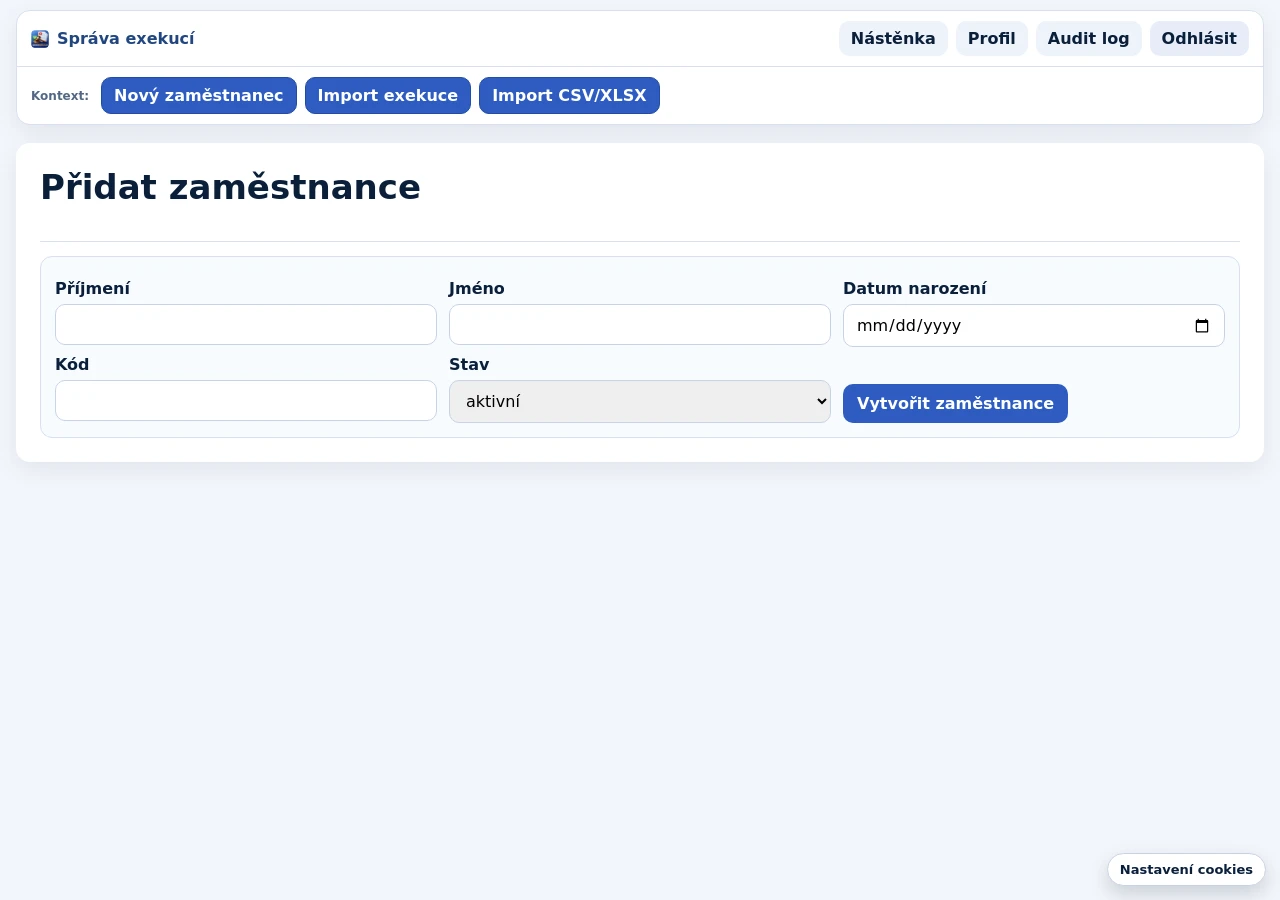
Formulář pro přidání zaměstnance
Povinné je příjmení, jméno a datum narození. Mzdové údaje se doplňují na kartě „Údaje zaměstnance“.

Import exekuce z XML nebo z PDF

Exekuční příkaz přijde buď datovkou jako XML, nebo jako sken v PDF. XML aplikace načte sama a rovnou z něj vytáhne spisovou značku, oprávněného i částku. Načtení z PDF je dobrovolná funkce, kterou si musíte nejdřív zapnout v profilu firmy — dokument se totiž posílá ke zpracování externímu modelu. Dokud ji nezapnete, zadáváte exekuci ručně nebo přes XML.

  • Po importu vždy doplňte datum doručení — bez něj se exekuce nezařadí do pořadí.
  • Načtení z PDF je vypnuté, dokud ho sami nezapnete — je to souhlas se zpracováním dokumentu externím modelem, ne výchozí nastavení.
  • Co se z PDF načte, vždy potvrzujete vy. Aplikace nic neuloží bez vaší kontroly.
  • Zaměstnance, který v aplikaci ještě není, umí import založit rovnou.
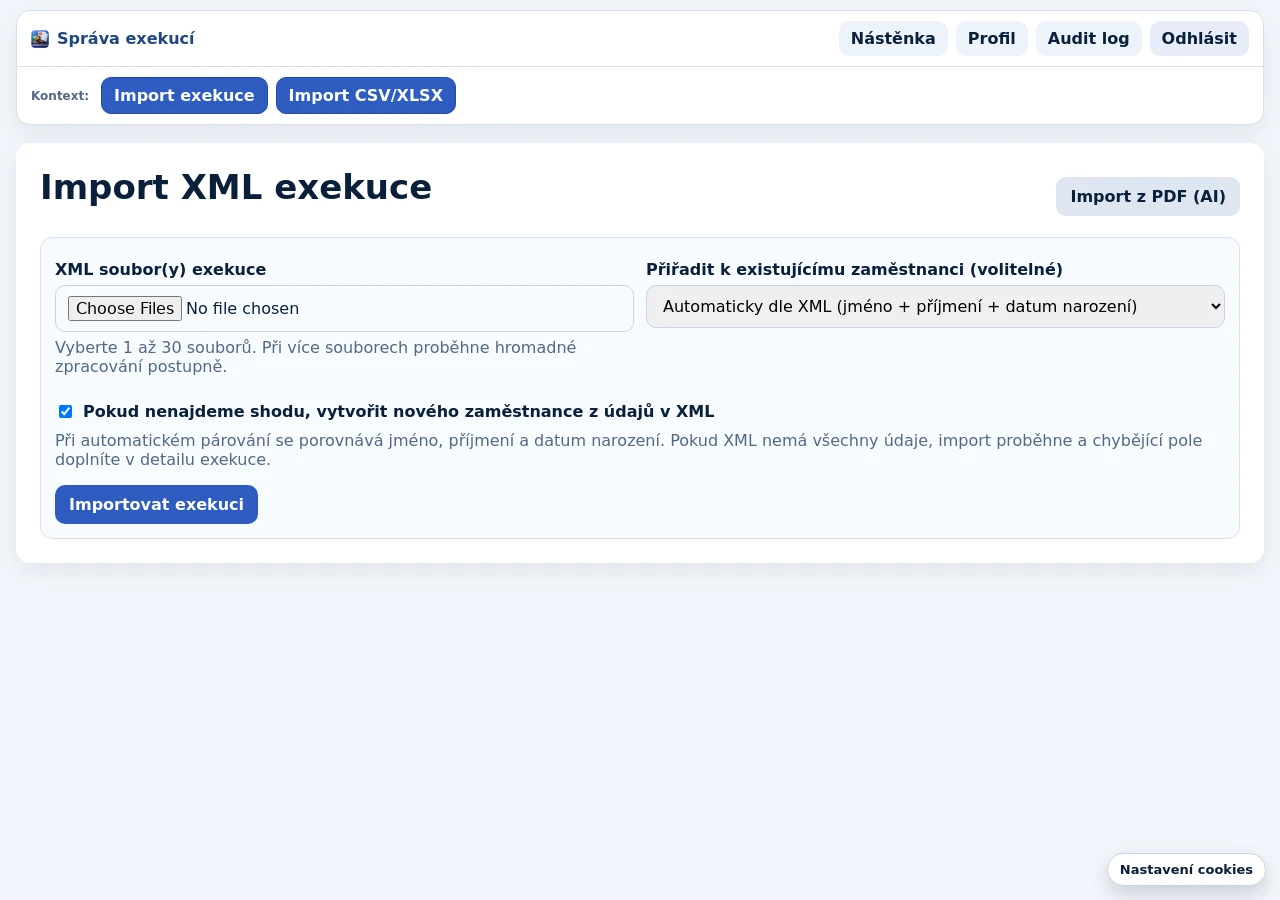
Obrazovka importu exekuce z XML
Import z XML z datové schránky.
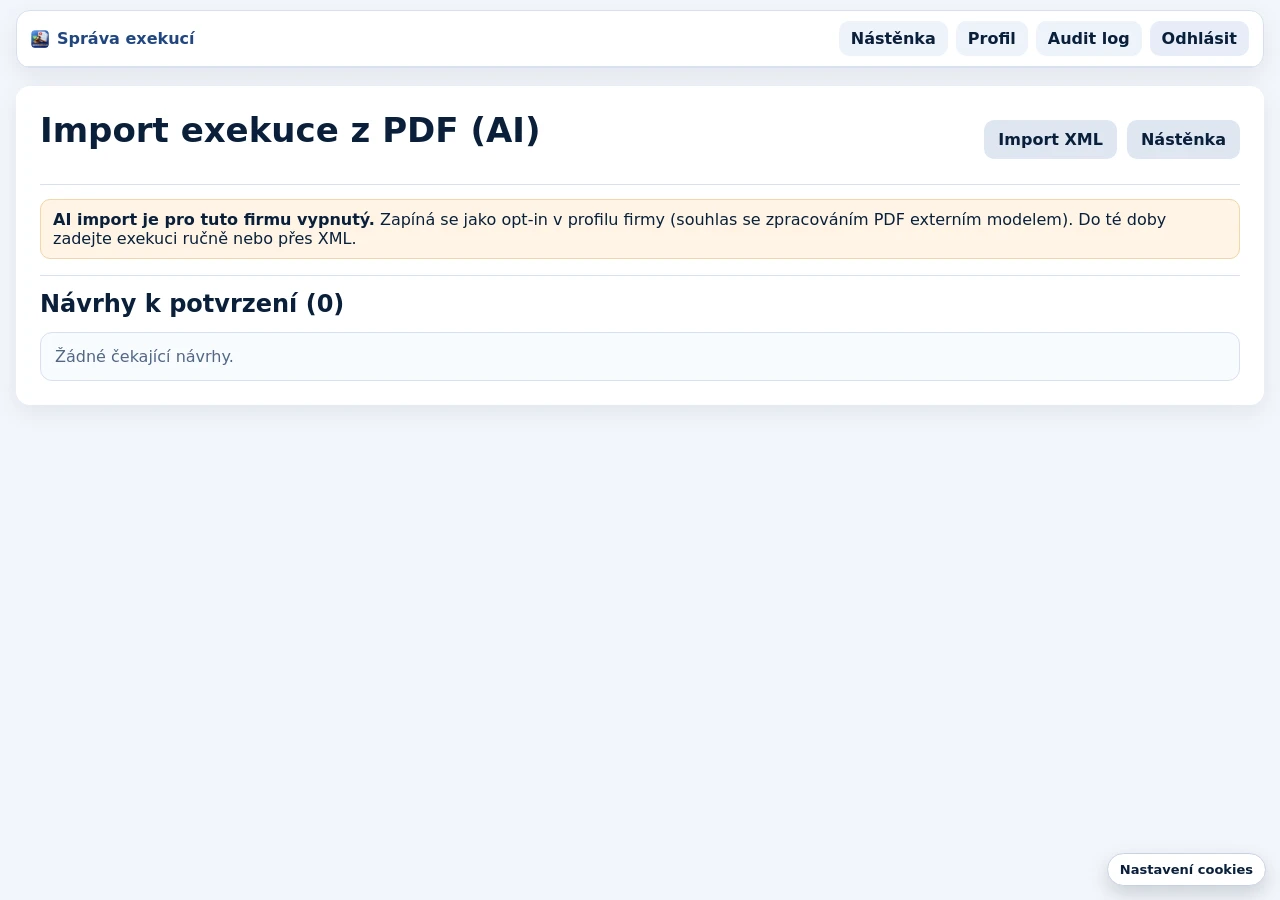
Obrazovka načtení exekuce z PDF
Načtení z PDF je ve výchozím stavu vypnuté — na snímku je právě tento stav. Zapíná se v profilu firmy.

Zadání exekuce

Tři cesty: import XML od exekutora (i hromadně), import z excelové šablony, nebo ruční zadání.

  • XML od exekutora je nejrychlejší — načte spisovou značku, exekutorský úřad, jistinu i platební údaje.
  • Pokud vedete exekuce v Excelu, pošleme šablonu a s prvním importem pomůžeme.
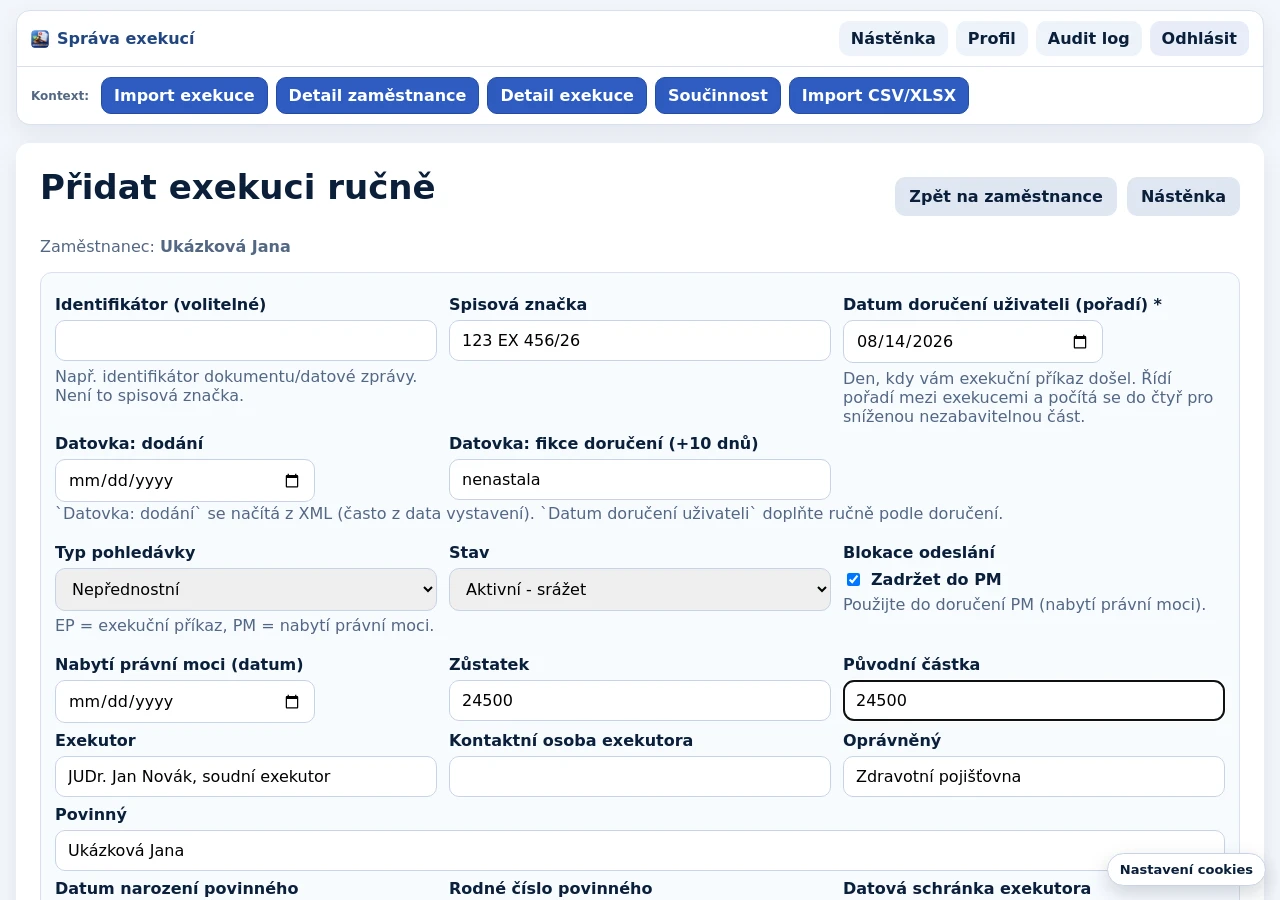
Vyplněný formulář nové exekuce
Ruční zadání exekuce. Typ pohledávky (přednostní / nepřednostní) určuje, ze které třetiny se sráží; o pořadí mezi exekucemi rozhoduje datum doručení.

Doplnění data doručení

Po importu aplikace vyzve k doplnění dne, kdy vám exekuční příkaz došel. U dávky to jde hromadně v jedné tabulce.

  • Bez tohohle data se exekuce nezařadí do srážek. Pořadí se řídí dnem doručení plátci mzdy.
  • Přišel zaměstnanec od jiného zaměstnavatele? Opište datum z potvrzení, které dostal — pořadí mu zůstává zachováno.
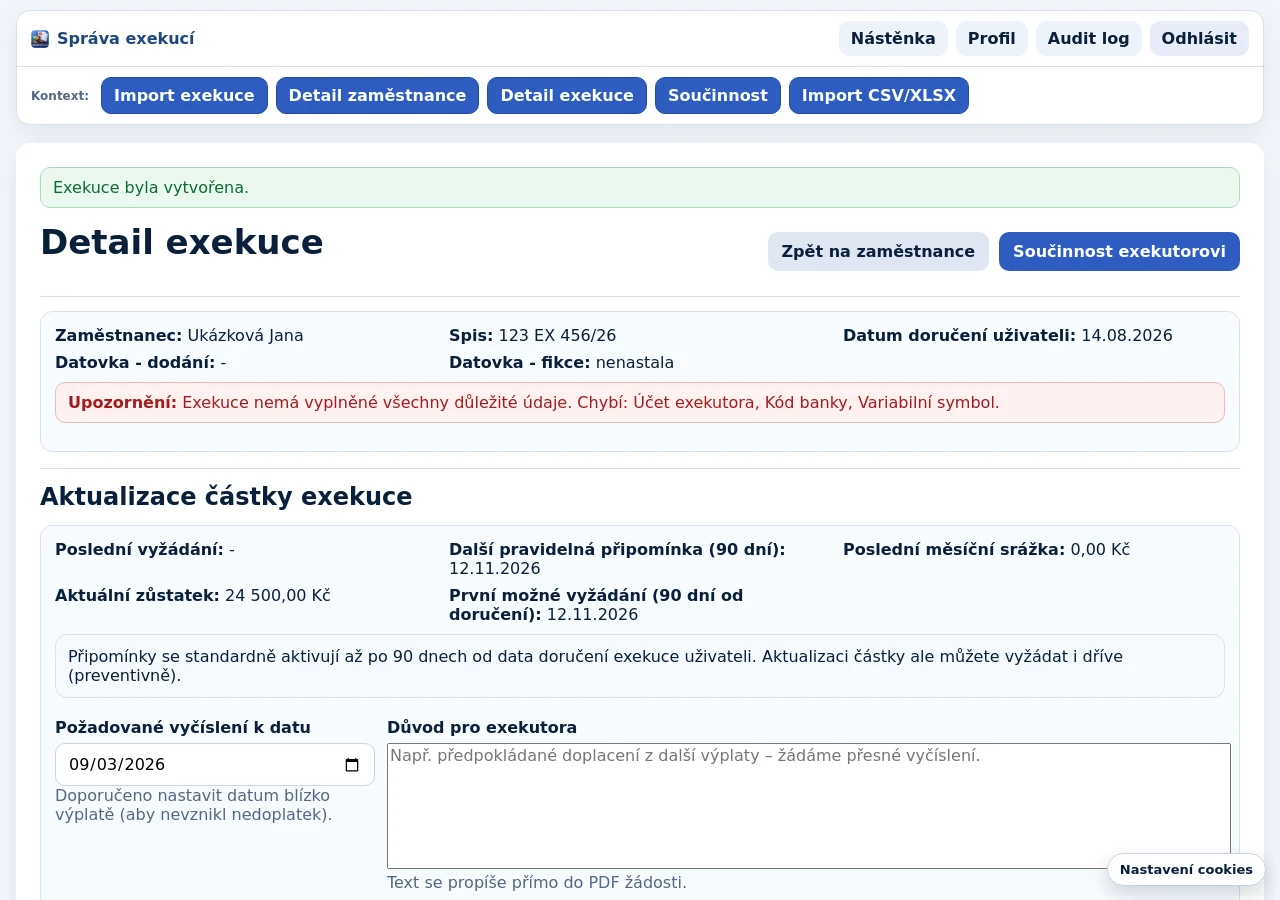
Detail uložené exekuce s datem doručení
Podle data doručení se počítá pořadí exekucí i termín, kdy si vyžádat aktuální zůstatek.
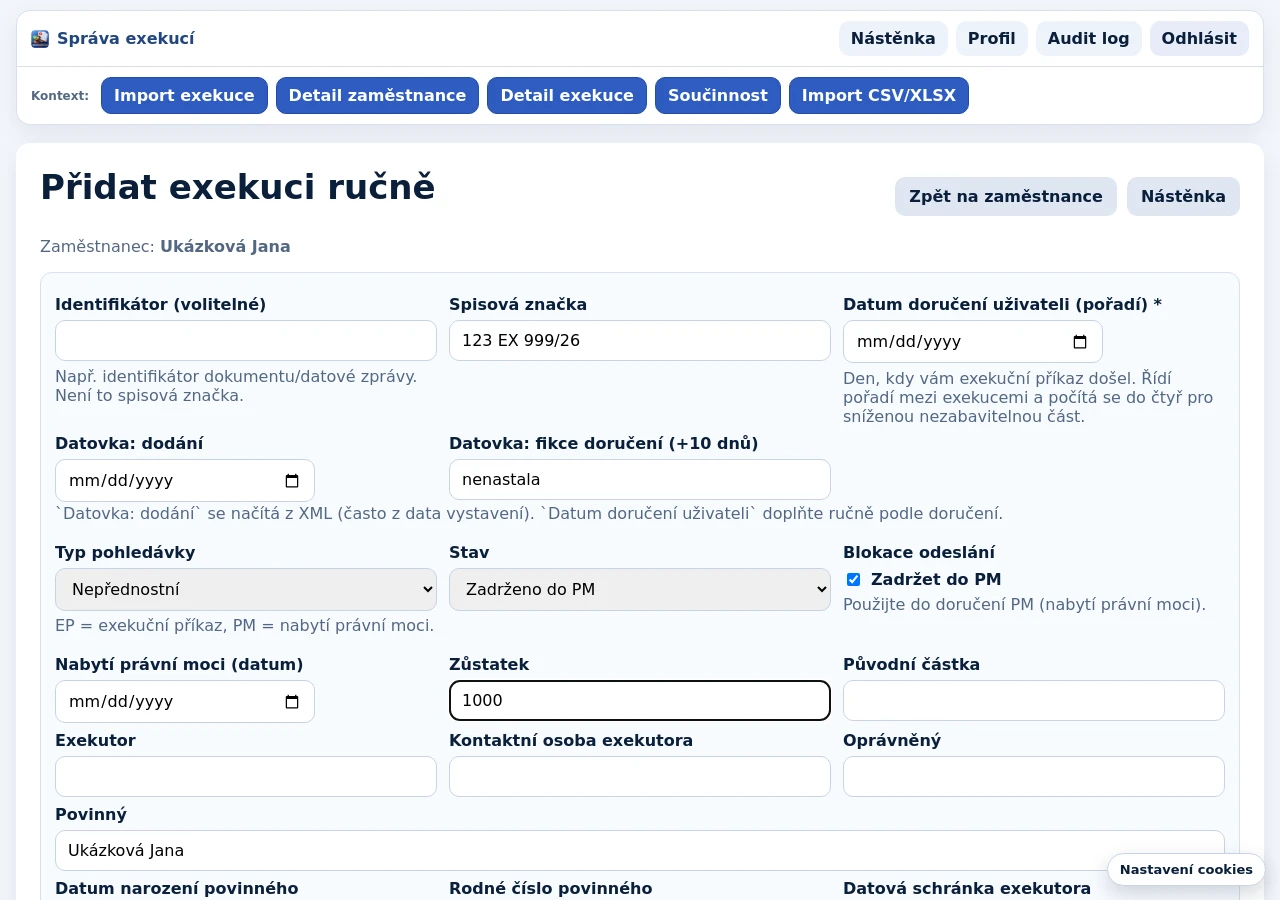
Formulář vyžadující datum doručení
Bez data doručení formulář exekuci neuloží — je to povinné pole.

Měsíční uzávěrka

Zadáte hrubou mzdu, hodiny a nepřítomnosti. Aplikace spočítá čistou mzdu, nezabavitelnou částku a rozdělí srážky mezi exekuce.

  • Před uložením se zobrazí kontrolní rozpis — vidíte, ze které třetiny co odešlo a proč.
  • Pořadí, přednostní pohledávky i souběh čtyř a více exekucí řeší aplikace podle zákona za vás.
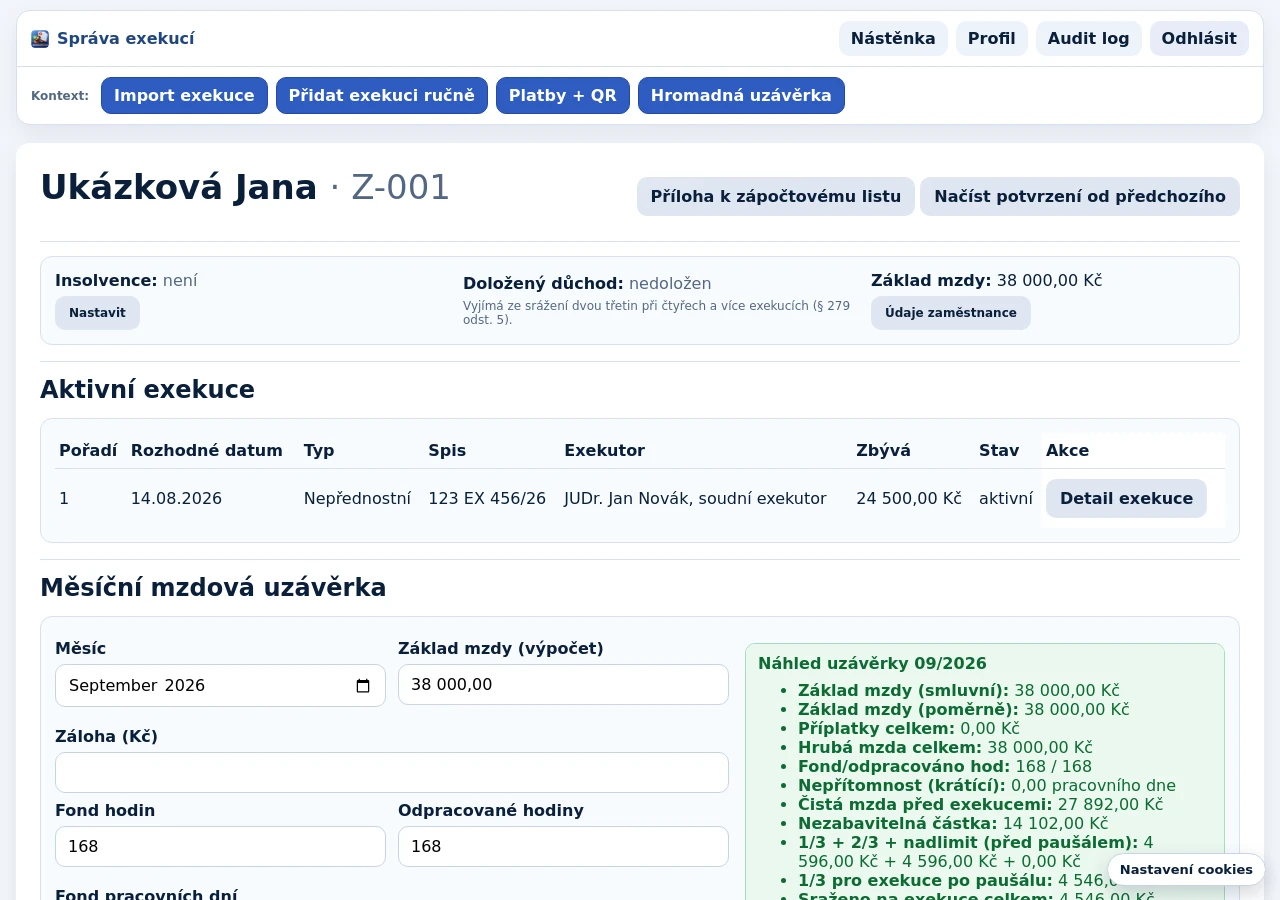
Náhled měsíční uzávěrky s vypočtenou srážkou
Náhled ukazuje celý výpočet: nezabavitelnou částku, třetiny i výslednou srážku. Samotný náhled nic nestojí — platí se až uzávěrka. Když ale náhled opakovaně nahrazuje uzávěrku, aplikace si vyžádá souhlas se zpoplatněním.

Platby exekutorům

Z uzávěrky vzniknou platební příkazy: QR kódy k naskenování v bance, nebo ABO soubor pro internetbanking. Jde to i hromadně za celý měsíc.

  • QR kódy se generují u nás — čísla účtů ani částky neodcházejí do cizí služby.
  • U ABO exportu si zvolíte datum splatnosti.
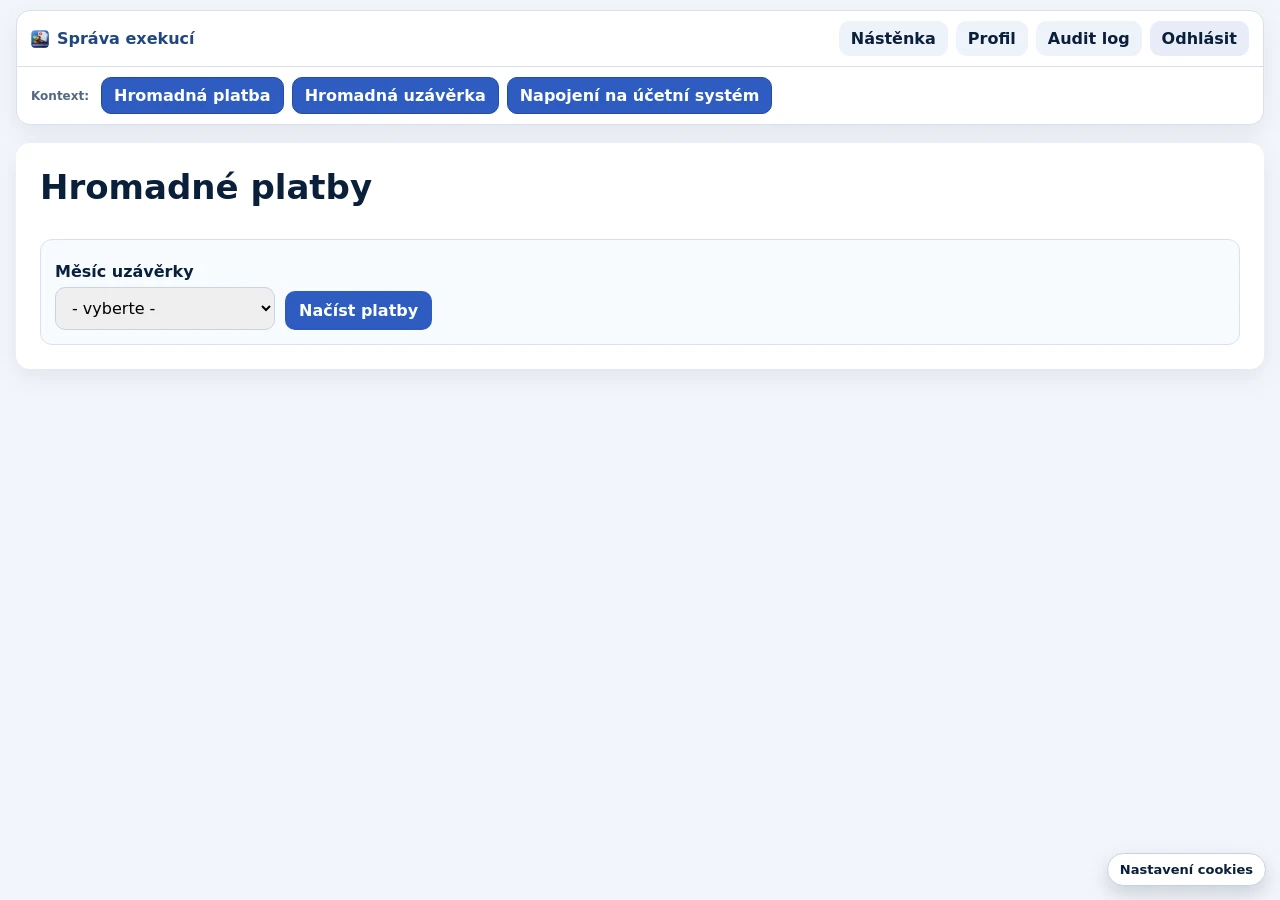
Obrazovka hromadných plateb exekutorům
Vyberete měsíc uzávěrky a načtou se platby za celý měsíc — s QR kódy nebo hromadným příkazem pro banku.

Insolvence zaměstnance

Zapnete ji v kartě zaměstnance. Od zahájení řízení se srážky dál počítají, ale nikomu se neposílají — zadržují se.

  • Když za běžícího řízení přijde nová exekuce, aplikace se zeptá, jestli pod insolvenci patří — a do rozhodnutí peníze zadrží.
  • Dotaz pro insolvenčního správce vygenerujete jedním kliknutím.
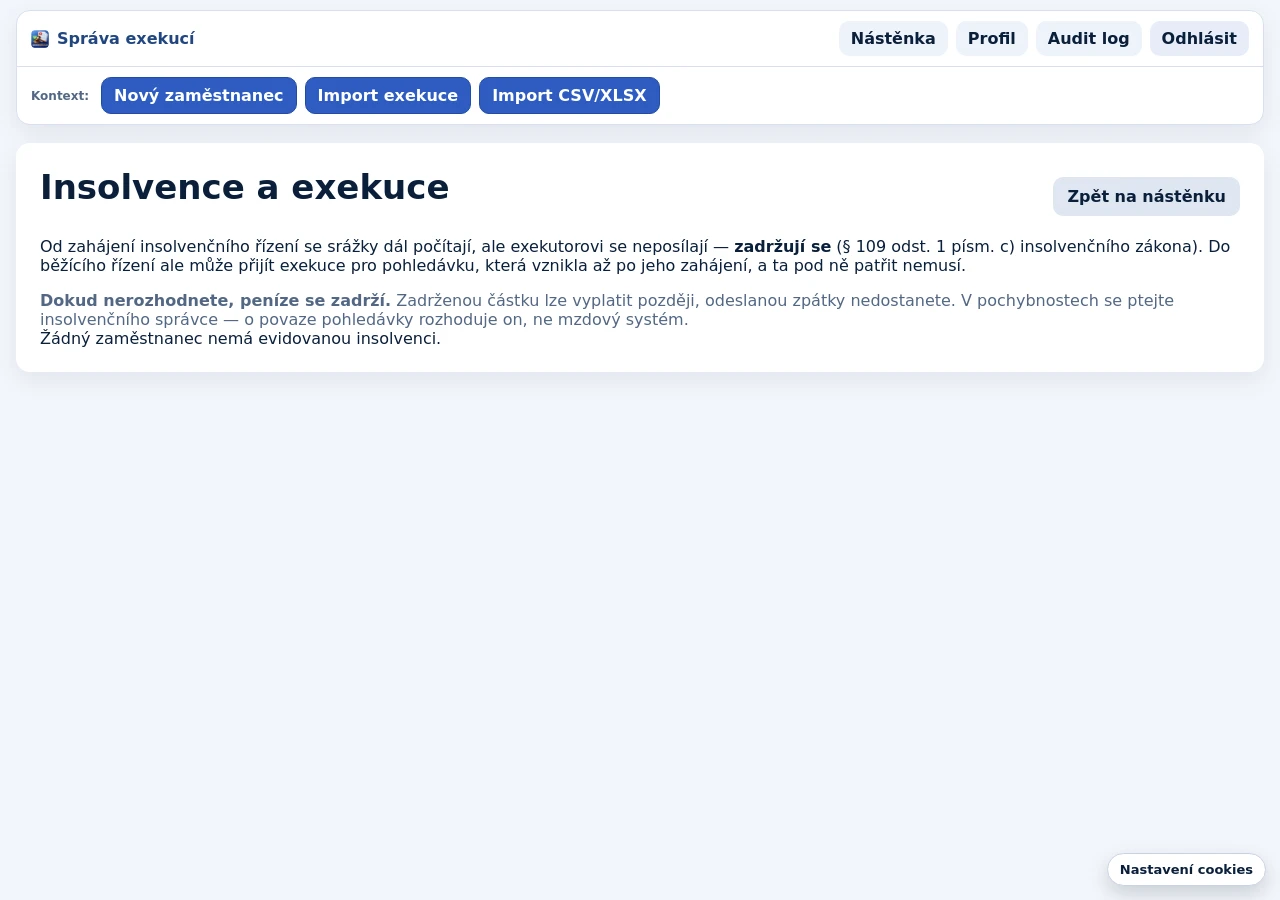
Přehled zaměstnanců v insolvenci
Od zahájení řízení se srážky dál počítají, ale zadržují se — komu nakonec patří, určí insolvenční správce.

Odchod zaměstnance

Doplníte datum ukončení a aplikace připraví oznámení exekutorovi i přílohu k zápočtovému listu s pořadím a stavem každé exekuce.

  • Na oznámení je jeden týden — aplikace lhůtu hlídá a v navigaci upozorní.
  • Přílohu vydáváme i strojově čitelně, takže nový zaměstnavatel nemusí pořadí opisovat.
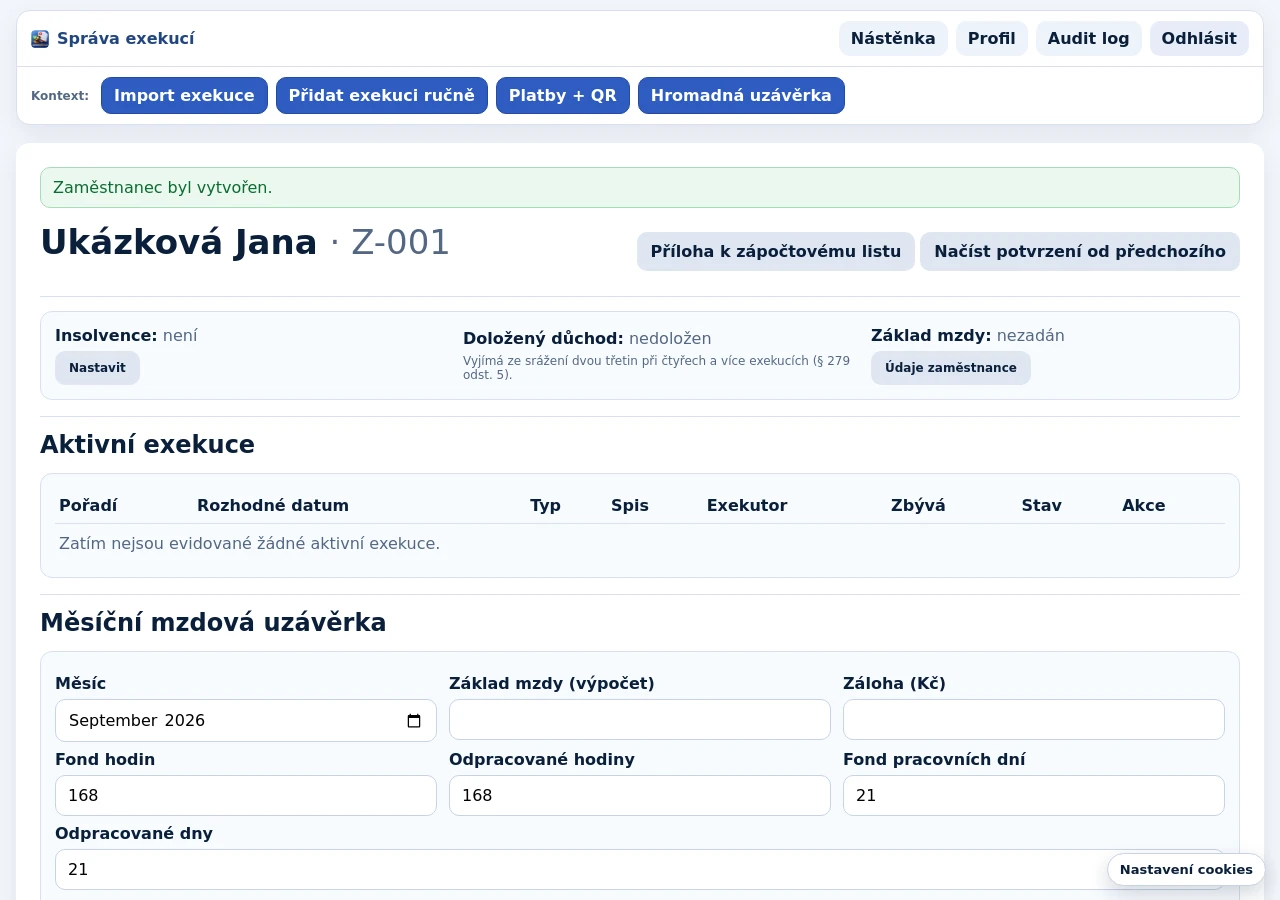
Karta zaměstnance s přílohou k zápočtovému listu
Při odchodu zaměstnance vygenerujete přílohu k zápočtovému listu pro nového zaměstnavatele.

Napojení na účetní systém

Vyplníte adresu, firmu a přístup k API. Aplikace spojení hned ověří a po uzávěrce umí srážky zapsat přímo do mezd.

  • Pořadí je důležité: uzávěrka → zaúčtování mezd u vás → doplnění příjemců naší aplikací → teprve platba.
  • Doklad, který v popisu nemá spisovou značku, ještě kontrolou neprošel.
  • Máte POHODU, Money S3, DUEL nebo MRP? Stáhnete soubor se závazky a naimportujete ho — srážky do mezd tyhle programy neumí přijmout.
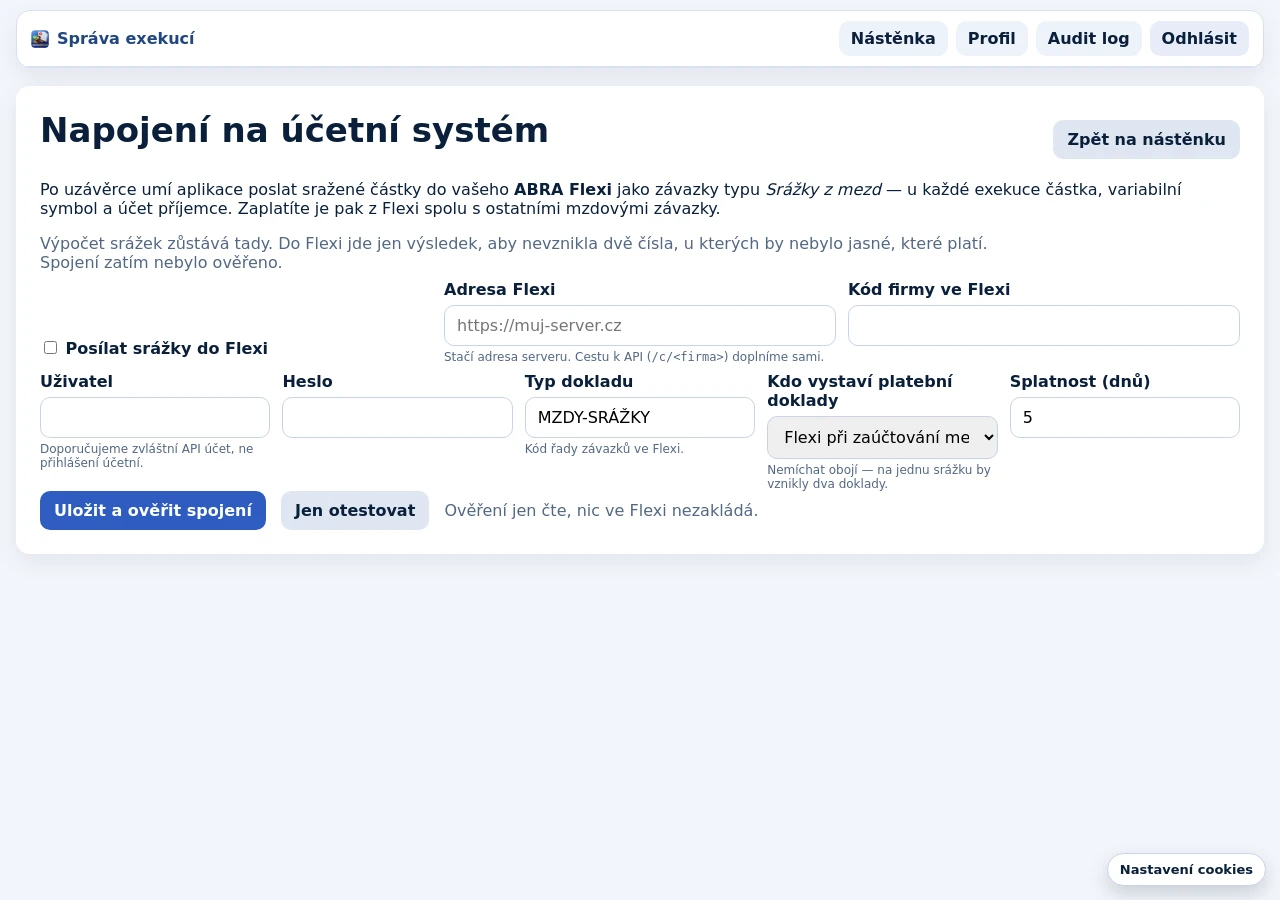
Nastavení napojení na účetní systém
Export závazků do účetního systému, aby se platby nezadávaly dvakrát.

Fakturace

Fakturujeme pozadu podle skutečného využití, běžným převodem se splatností 14 dní. Odhad příští faktury vidíte v profilu.

  • První měsíc, za který byste platili, je zdarma.
  • Měsíc bez jediné aktivní exekuce nestojí nic. Tarif nepřepínáte — účtujeme vždy ten nejvýhodnější.
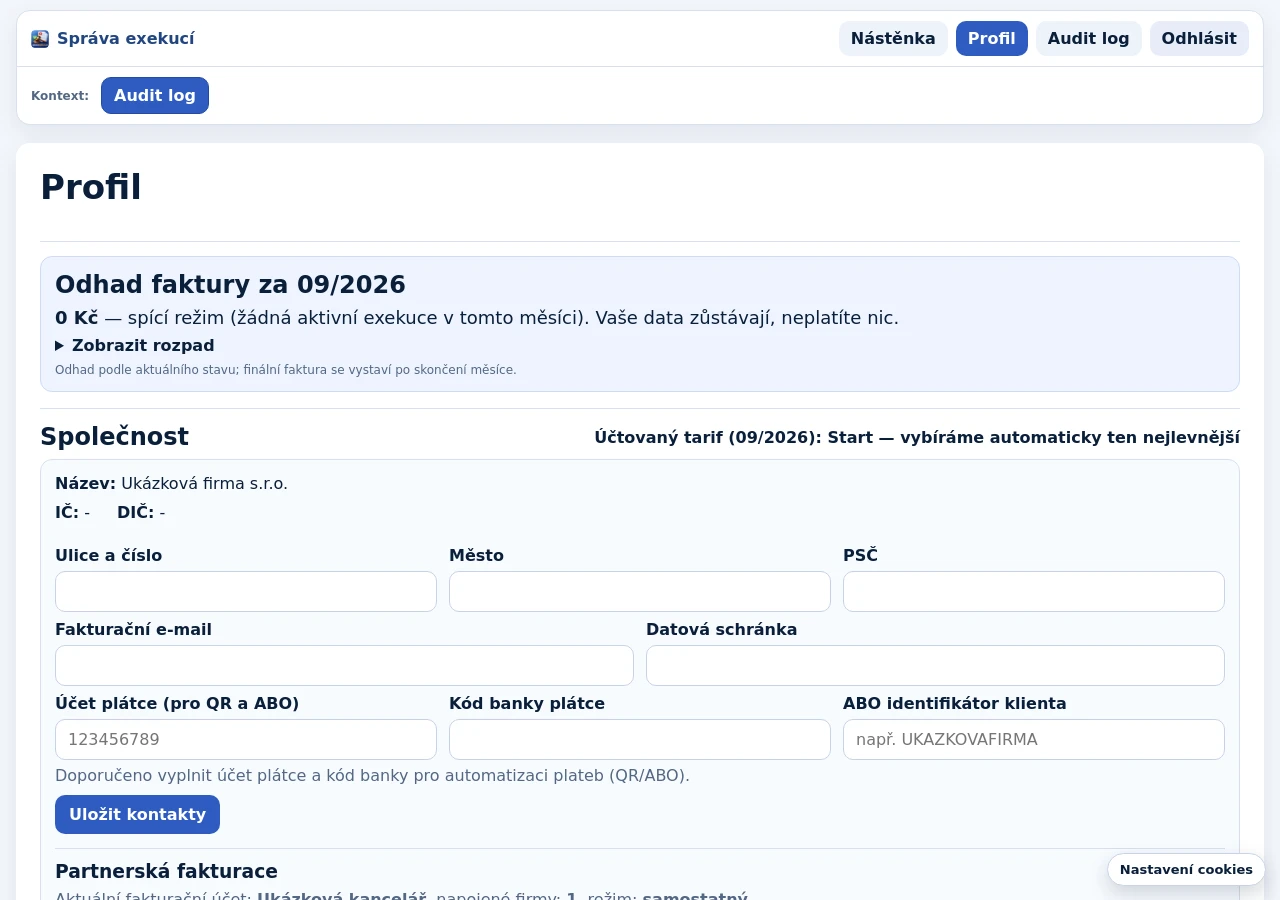
Profil s přehledem fakturace a předplatného
Přehled využití a faktur. Účtuje se podle skutečně provedených uzávěrek.

Audit log: co se kdy stalo

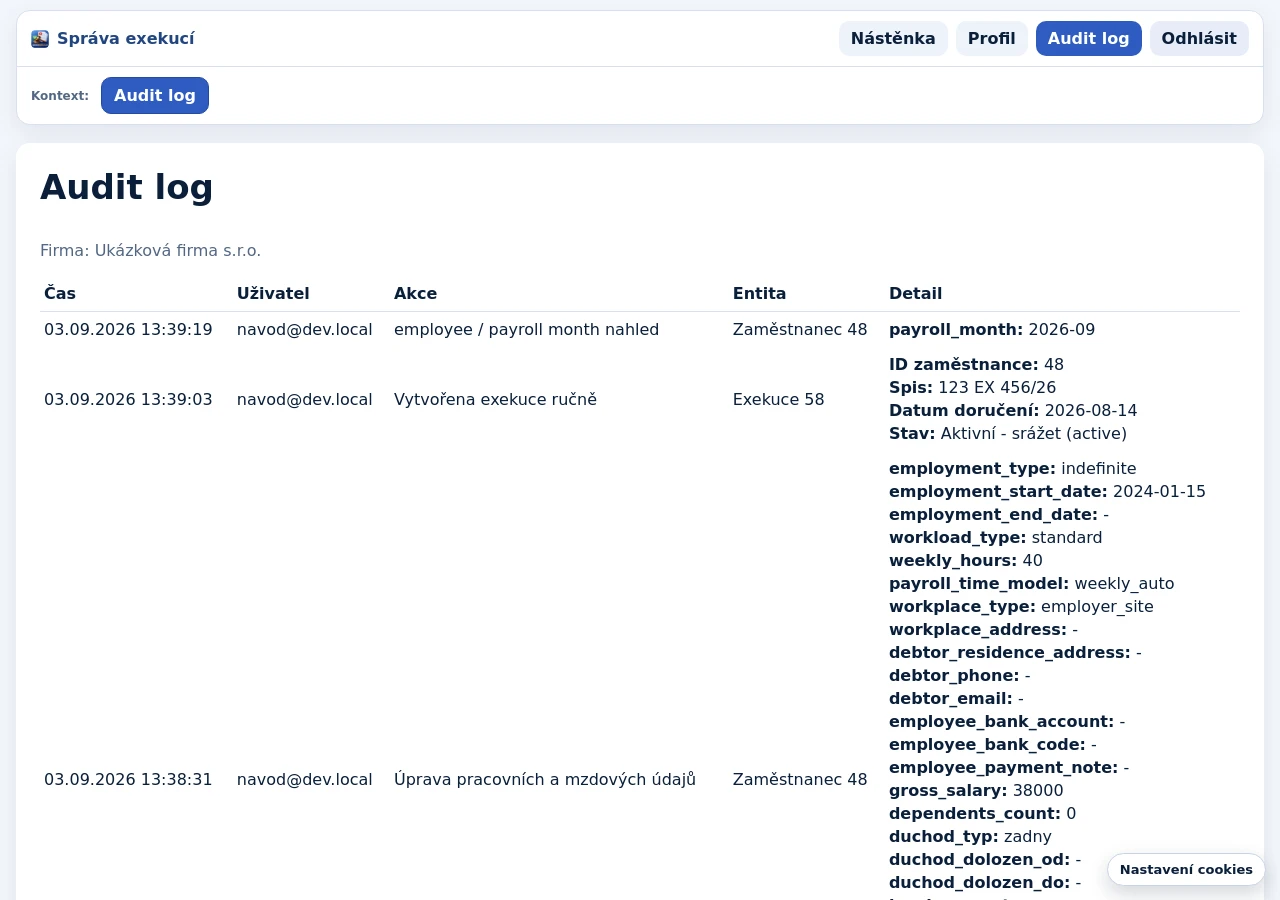
Každá změna má záznam — kdo ji udělal a kdy. Hodí se při kontrole i tehdy, když se exekutor ptá, od kdy jste srážky prováděli.

  • Záznamy nejde smazat ani upravit.
  • Najdete tu i to, kdy se která uzávěrka uzavřela a kdy odešla platba.
Audit log s historií změn
Historie změn v účtu.

Nevíte si rady?

S prvním importem dat i s nastavením napojení na účetní systém rádi pomůžeme — napište nám a projdeme to spolu.